
電子申請専用サイトリニューアルの概要説明
動画
資料
※リンクをクリックして、ご自身のPCに保存してご使用ください。
電子ポイント方式関係の各種マニュアル
就労実績報告作成ツール【操作説明書】
就労実績報告作成ツールの操作手順を記載しています。業務フローと簡単な画面の流れは【元請作業の流れ】、【下請作業の流れ】で確認いただき、実際の手順は【操作説明書】で確認してください。
就労実績報告作成ツール【元請用作業の流れ】
元請の立場としての業務フローと、各機能への画面遷移を記載しています。
就労実績報告作成ツール【下請用作業の流れ】

下請の立場としての業務フローと、各機能への画面遷移を記載しています。
就労実績報告作成ツール【一括ファイル取込 】
元請または一次下請が一括して技能者の就業履歴をCCUSからダウンロードして就労ツールに取込むことができるようになりました。また、自社システム等で管理している会社情報や工事情報、就労実績情報を使って所定の形式によりcsvファイルを作成すれば就労ツールに取り込むこともできます。
※CCUSとの連携を含めた操作方法については、「18 建設キャリアアップシステムを活用した 電子申請について(元請一括作業方式・一次下請一括作業方式)」をご参照ください。
就労実績報告作成ツール【按分処理説明書】

CCUSを導入している現場で複数の工事を含む場合、各工事から電子申請できるように就労実績を按分して、電子申請用ファイルを作成する方法の説明書です。
また、JV工事において幹事企業に就労実績が集約される場合、構成企業からも電子申請できるように就労実績を按分して電子申請用ファイルを作成する処理についても記載しています。
就労実績報告作成ツール_よくあるご質問

就労実績ツールについて、よくあるご質問を記載しています。
Excel5号様式を使って就労実績を登録する方法
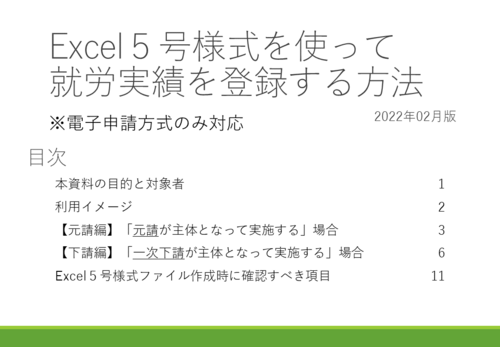
就労実績データの作成がExcelに入力するだけで行うことができるようになりました。 Microsoft Excelであれば使うことができる下請会社や、代理入力機能を使わずに下請会社の就労実績を登録したい場合にお勧めです。
建設キャリアアップシステムCSVファイル取込操作方法 -就労ツール編-
建設キャリアアップシステム(CCUS)から就業履歴(CSVファイル)を就労実績ツールに取込むまでの手順を記載しています。
建退共電子申請と建設キャリアアップシステムのデータ連携について【手動連携】(元請一括作業方式・一次下請一括作業方式)【概要・操作方法】
元請または一次下請が一括して傘下の下請で働く技能者の就業履歴をCCUSからダウンロードし、就労ツールに取込する方法です。(2022年8月より供用)
説明動画もありますので、マニュアルと一緒にご覧ください。
YouTubeで視聴可能です。
https://www.youtube.com/watch?v=tONte4dsr5E
CCUSからの「一括作業方式」のファイル提供に関して、ファイル提供日、集計対象の就業履歴が一部変更されました。詳しくは下記リンクをご覧ください。
「一括作業方式」ファイル提供変更点について_2023.05.10 (PDF:272.2 KB)
なお、建退共の就労実績報告作成ツールへのファイル取込等、操作に関しての変更はございません。
建退共電子申請の就労実績を活用した建設キャリアアップシステム就業履歴の登録について R方式(一覧データ登録方式)-就労ツール編-【概要・操作方法】
CCUSの現場にカードリーダーが設置されていない、タッチ漏れなどの理由によりCCUSに就業履歴が登録されていない場合に、電子申請の就労実績を活用して、元請事業者がCCUSに就業履歴を登録するための機能です。
就労実績報告作成ツール
電子ポイント方式で、 利用する就労実績ツールは、無償でダウンロードできますので、Windows用のPC(Windows10以降) でご使用ください。 (電子ポイント方式について、詳しくは こちらをご覧ください。)
2024年11月25日更新
Ver.2308.4.594の主な改修点
- 使用期限を2026年12月31日へ延長。
- データ取込に関する軽微な修正。 基本機能はVer.2308.0.590
から変更はありません。
(参考)
Ver.2308.0.590の主な改修点
就労実績報告作成ツール Ver.2308.4.594 2024年11月25日~
バージョンアップする
バージョンアップする前に必ず実施していただきたいこと
初めて就労ツールをダウンロードする場合は、こちらの操作は不要です。
これまでお使いのツールからの新バージョンツールへのデータ移行について
移行前にはこれまでのデータを保護するため、 こちらの作業 (PDF:249.4 KB)を必ず行ってください。
新バージョンのツールをダウンロードいただき「就労実績報告作成ツール【操作説明書】」の「1-5.データ移行」をご参考にデータ移行を行ってください。
就労実績ツール操作マニュアルは こちら。
「Excelを使った就労実績報告について」
就労実績データの作成がExcelに入力するだけで行うことができるようになりました。 Microsoft Excelであれば使うことができる下請会社や、代理入力機能を使わずに下請会社の就労実績を登録したい場合にお勧めです。
- 就労実績ツールの加入事業所データ更新を行う場合はこちらのファイルを就労実績ツールに取り込んでください。
- データを更新すると、会社情報を登録する際の共済契約者名が最新の情報で表示されます。
電子ポイント方式では「電子申請専用サイト」もご使用いただけます。電子申請専用サイトについてはこちら。
「就労実績報告作成ツール」操作説明動画
- 01.から56.までの各動画
- 『操作説明動画』をまとめて視聴する
をクリックしてください。操作説明動画(youtube)をご覧頂けます。
はじめに
1.初期設定
2.就労実績報告作成業務メニュー
3.被共済者別就労実績確認メニュー
4.電子申請用メニュー
5.設定と補助機能メニュー
6.フロー
説明動画を業務ごとにまとめました。
こちらからでも、動画をご覧いただけます。
就労実績ツールについてのご意見・ご要望・ご質問等ございましたら、下記までお問い合わせください。
【就労実績ツールに関する使用方法等のお問い合わせ】
専用コールセンター
電話 0120-006-175
受付時間(平日) 9:00~17:00